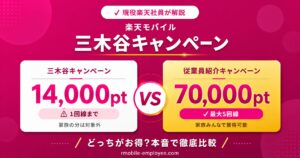
「楽天モバイルに申し込みたいけど、手順がわからない…」
申込ページを開いても、項目が多すぎてどこに何を入力すればいいか迷いますよね。MNP予約番号、本人確認書類、支払い方法…初めての方には少しハードルが高く感じるかもしれません。
このページでは、楽天モバイルに在籍する現役社員が、申込手順を画像付きで完全解説します。所要時間は約10分。この記事の通りに進めれば、最短で14,000ポイント獲得の申込が完了します。
さらに、申込で失敗しないための注意点や、申込中に発生しがちなトラブルの対処法もまとめました。
📋 この記事でわかること
- 申込前に準備すべき5つのもの
- MNP予約番号の取得方法(キャリア別)
- 楽天モバイル申込の全8ステップ
- eSIM・物理SIMの違いと選び方
- 申込中によくあるトラブルと対処法
- 開通後にやるべきこと
1. 申込前に準備すべき5つのもの
楽天モバイルの申込みをスムーズに進めるため、事前に以下の5つを手元に用意してください。準備せずに申込を始めると、途中で中断することになり時間のロスになります。
準備物リスト
| 準備物 | 用途 | 必須/任意 |
|---|---|---|
| 本人確認書類 | 本人確認・契約手続き | 必須 |
| クレジットカード or 口座情報 | 料金支払い登録 | 必須 |
| 楽天会員ID・パスワード | 契約者情報の連携 | 必須(未登録なら申込中に作成可) |
| MNP予約番号 | 他社からの乗り換え | MNPのみ必須 |
| スマホ or PC | 申込操作 | 必須 |
本人確認書類の種類
楽天モバイルでは、以下のいずれかの本人確認書類が使用できます。
| 書類名 | 必要枚数 | 備考 |
|---|---|---|
| 運転免許証 | おもて面・うら面の両方 | 最もおすすめ |
| マイナンバーカード | おもて面のみ | 通知カード不可 |
| 運転経歴証明書 | 両面 | 運転免許証がない方 |
| 身体障害者手帳 | 表紙・身分事項記載面 | 該当する方のみ |
| 在留カード+補助書類 | 両面+住民票等 | 外国籍の方 |
⚠️ 本人確認書類の注意点
書類の有効期限内であること、記載内容が現住所と一致していることを必ず確認してください。住所が変わっている場合は、先に書類の住所変更を済ませる必要があります。
支払い方法の選択肢
楽天モバイルの料金支払いは、以下の3つから選択できます。
| 支払い方法 | 手数料 | おすすめ度 |
|---|---|---|
| 楽天カード | 無料 | ★★★(ポイント還元◎) |
| その他クレジットカード | 無料 | ★★ |
| デビットカード | 無料 | ★★(対応カードのみ) |
| 口座振替 | 110円/月 | ★(手数料あり) |
最もおすすめは楽天カードでの支払いです。月々の料金支払いに対して1%のポイント還元があるため、年間で考えるとかなりお得です。
2. MNP予約番号の取得方法(キャリア別)
他社から楽天モバイルへ乗り換える(MNP)場合は、現在のキャリアからMNP予約番号を取得しておく必要があります。MNP予約番号があると、現在の電話番号をそのまま楽天モバイルで使い続けられます。
MNP予約番号とは?
MNP予約番号は、現在の電話番号を別キャリアへ引き継ぐための10桁の番号です。各キャリアのマイページや電話で取得できます。
⏰ MNP予約番号の有効期限
MNP予約番号は取得から15日間有効です。期限が切れる前に楽天モバイルへ申込みを完了させてください。期限切れの場合は再取得が必要になります。
主要キャリア別の取得方法
各キャリアでのMNP予約番号取得方法を一覧にしました。
| 現在のキャリア | WEBでの取得 | 電話での取得 |
|---|---|---|
| ドコモ | My docomoアプリ | 151(ドコモから) 0120-800-000(一般) |
| au | My au アプリ | 0077-75470 |
| ソフトバンク | My SoftBank | *5533(ソフトバンクから) 0800-100-5533(一般) |
| ahamo | ahamo公式サイト | 電話受付なし |
| povo | povo公式アプリ | 電話受付なし |
| LINEMO | LINEMO公式サイト | 電話受付なし |
| UQ mobile | my UQ mobileアプリ | 0120-001-659 |
| ワイモバイル | My Y!mobile | 116(ワイモバイルから) |
MNP取得時の注意点
MNP予約番号を取得する際に注意すべきポイントをまとめます。
- MNP予約番号は15日以内に楽天モバイルへ申込が必要
- 取得には各キャリアの解約金・MNP手数料が無料化されている(2021年4月以降)
- 家族で複数回線をMNPする場合は、1人ずつ別々に取得
- キャリアから引き止めの電話がある場合がある(無視してOK)
- 取得から開通までは2-3日程度かかる
💡 MNPワンストップ制度について
2023年5月以降、ahamo・povo・LINEMOなどの一部キャリアでは「MNPワンストップ制度」が導入され、予約番号の取得不要で楽天モバイルへ乗り換えられます。対応キャリアの場合は、楽天モバイルの申込画面で「ワンストップ方式」を選択してください。
― 準備完了 ―
3. 楽天モバイル申込の全8ステップ
準備が整ったら、いよいよ申込みです。ここからは申込ページの各ステップを、順番に画像付きで解説します。所要時間は約10分です。
STEP 1: 紹介リンクから楽天モバイルへアクセス
まず、当サイトの紹介リンクをクリックして楽天モバイルの申込ページにアクセスします。この方法でアクセスすると、自動的にキャンペーンコード「2162」が適用された状態で申込ページが開きます。
⚠️ 最重要ポイント
紹介リンクを使わずに直接「rakuten.co.jp」と入力してアクセスすると、14,000ポイントのキャンペーンが適用されません。必ず当サイトのボタン経由でアクセスしてください。
申込ページが開いたら、画面上部に「Rakuten最強プランをお申し込み」というボタンがあるのでクリックします。
STEP 2: プランを選択
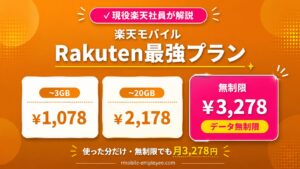
楽天モバイルの料金プランは「Rakuten最強プラン」の1種類のみです。データ使用量に応じて料金が自動で変動するシンプルな仕組みです。
| データ使用量 | 月額料金(税込) |
|---|---|
| 〜3GB | 1,078円 |
| 〜20GB | 2,178円 |
| 20GB超〜無制限 | 3,278円 |
「Rakuten最強プラン」を選択して次へ進みます。データを使わない月は自動的に安く、たくさん使った月でも最大3,278円。複雑なプラン選択は不要です。
STEP 3: オプションを選択
続いて、各種オプションを選択します。基本的には全て「申し込まない」でOKです。後から必要に応じて追加できます。
| オプション | 月額料金 | おすすめ度 |
|---|---|---|
| 15分(標準)通話かけ放題 | 1,100円 | Rakuten Linkで無料通話できるので不要 |
| スマホ交換保証プラス | 715円 | iPhone購入時のみ検討 |
| あんしんコントロール by i-フィルター | 330円 | お子様用のみ |
| ノートン モバイル セキュリティ | 220円 | Android用、別途無料アプリで代替可 |
| 楽天ミュージック | 980円 | 音楽サブスク使う方のみ |
💡 オプション選択のコツ
初めての楽天モバイル申込なら、全てのオプションを「申し込まない」で進めるのが正解です。基本料金だけで十分使えます。必要になったら後から追加できます。
STEP 4: SIMタイプを選択(eSIM or 物理SIM)
続いて、SIMのタイプを選択します。eSIMと物理SIM(nanoSIM)の2つから選べます。
| 項目 | eSIM | 物理SIM |
|---|---|---|
| 開通までの時間 | 最短即日 | 2〜3日 |
| 受取方法 | オンライン上で完結 | 郵送 |
| 対応機種 | eSIM対応スマホのみ | ほぼ全機種 |
| 機種変更時 | 再発行手続き必要 | SIM入れ替えで簡単 |
| おすすめ度 | ★★★(早い・便利) | ★★(機種変更しやすい) |
急いで開通したい方はeSIMがおすすめです。最短で即日利用開始できます。eSIM対応機種かどうかは、お手持ちのスマホのスペックを確認してください。iPhone XS以降、Pixel 4以降、Galaxy S20以降などはeSIM対応です。
STEP 5: 端末を選択(任意)
楽天モバイルでは、SIMだけ契約することも、新しいスマホ本体を一緒に購入することもできます。
- SIMのみ契約: 現在のスマホで使い続けたい方
- スマホ本体も購入: 新しい端末に変えたい方
現在お使いのスマホをそのまま使う場合は、「製品なし(SIMのみ)」を選択します。
📱 楽天モバイルで人気のスマホ
新しいスマホも検討中の方には、iPhone・Pixel・Galaxyなど主要機種が割引価格で購入可能です。特に楽天モバイルで購入すると、楽天ポイント還元も加わるのでお得になります。
STEP 6: 申込種別を選択(MNP or 新規)
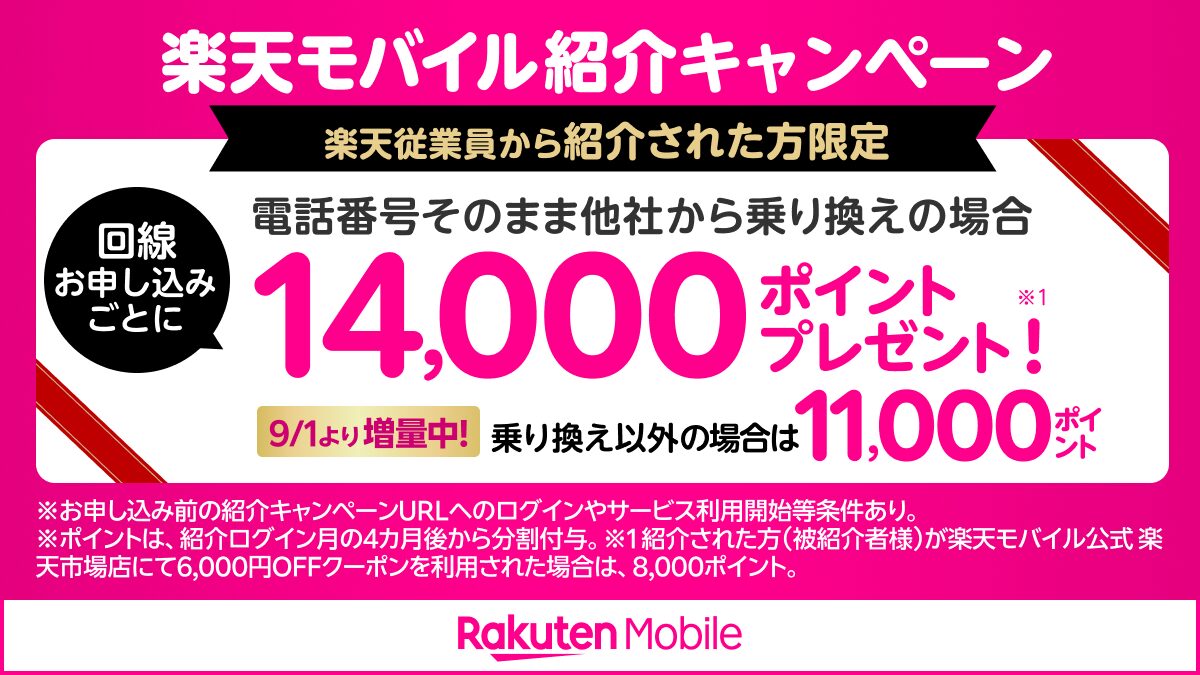
続いて、申込みの種類を選択します。14,000ポイント獲得を狙うなら「MNP」がおすすめです。
| 申込種別 | 獲得pt | 対象者 |
|---|---|---|
| MNP(他社からの乗り換え) | 14,000pt | 現在他社で電話番号を使っている方 |
| 新規契約 | 11,000pt | 新しく電話番号を取得する方 |
| 再契約 | 11,000pt | 過去に楽天モバイルを解約した方 |
MNPを選択した方は、事前に取得したMNP予約番号を入力します。予約番号と有効期限を間違いなく入力してください。
⚠️ MNPワンストップ制度を使う場合
ahamo・povo・LINEMO等の対応キャリアの方は、MNP予約番号の事前取得が不要です。「ワンストップ方式」を選択して、楽天モバイル申込画面から直接乗り換え手続きを行ってください。
STEP 7: 契約者情報を入力
続いて、契約者の情報を入力します。楽天会員にすでに登録されている方は、楽天IDでログインすれば自動入力されるので簡単です。
入力する主な項目は以下の通り。
- 氏名(漢字・カナ)
- 生年月日
- 性別
- 郵便番号・住所
- 連絡先電話番号
- 連絡先メールアドレス
⚠️ 入力時の重要ポイント
ここで入力する情報は、本人確認書類の記載内容と完全に一致している必要があります。住所の番地・建物名・部屋番号まで、書類通りに正確に入力してください。1文字でも違うと審査で差し戻されます。
STEP 8: 本人確認書類のアップロード
本人確認書類を撮影してアップロードします。スマートフォンで申し込んでいる方は、その場で撮影できるので便利です。
撮影時の注意点:
- 明るい場所で撮影: 暗いと文字が読み取れない
- 影や反射が映り込まないように注意: 蛍光灯やフラッシュの反射に注意
- 書類の四隅まで写す: 切れていると再提出になる
- 文字がはっきり見えるか確認: ぼやけていると審査NG
- 運転免許証は表裏両面を撮影: マイナンバーカードは表面のみ
✅ 確実に通る撮影のコツ
撮影後、スマホで画像を拡大して文字がくっきり読めるか確認してください。読みづらい場合は再撮影が必須です。本人確認は時間がかかる項目なので、ここで失敗しないことが申込スピードアップの鍵です。
STEP 9: 支払い方法を登録
料金の支払い方法を登録します。前述の通り、楽天カードでの支払いが最もお得です。
クレジットカード情報の入力項目:
- カード番号(16桁)
- 有効期限
- セキュリティコード(裏面3桁)
- カード名義人
口座振替を選ぶ場合は、銀行口座情報の入力が必要です。手数料110円/月がかかるので、可能ならクレジットカードを推奨します。
STEP 10: キャンペーンコード「2162」を確認
申込内容の最終確認画面で、必ず以下を確認してください。これが最も重要なポイントです。
🚨 最終確認の必須項目
申込内容確認画面で、キャンペーンコード欄に「2162」と表示されていることを必ず確認してください。空欄になっている場合、14,000ポイントのキャンペーンが適用されません。
キャンペーンコードが空欄になっていた場合の対処法:
- 申込みを一旦中断(完了させない)
- 当サイトに戻り、再度紹介リンクをクリック
- ブラウザのCookieが無効になっていないか確認
- シークレットモードを使っていたら通常モードに切り替え
- 申込画面で再度キャンペーンコード「2162」が表示されているか確認
STEP 11: 申込完了 → 開通待ち
全ての入力が完了したら、「申込完了」ボタンをクリックして手続き完了です。
申込完了後の流れ:
| タイミング | イベント |
|---|---|
| 申込直後 | 申込完了メール到着 |
| 数時間以内 | 本人確認審査完了の通知 |
| eSIM: 即日 物理SIM: 2-3日後 |
開通手続き可能 / SIMカード到着 |
| 開通後 | Rakuten Linkで10秒通話を実施 |
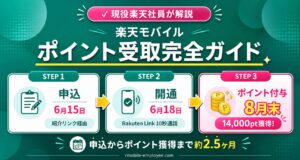
| 翌々月末 | 14,000pt付与 |
これで申込みの全ステップ完了です!お疲れさまでした。あとは到着を待つだけです。
4. 申込中によくあるトラブルと対処法
申込中に発生しがちなトラブルと、その対処法をまとめました。困った時の参考にしてください。
トラブル1: 本人確認書類が読み取れない
症状: 「書類が読み取れません」というエラーが表示される、または審査結果で書類不備と通知される。
対処法:
- 明るい場所で再度撮影する
- 影や反射が映り込まないようにする
- 書類の文字がくっきり見えるよう、近づいて撮影
- カードケースから出して撮影する
- 同じ書類ではなく、別の書類を使ってみる
トラブル2: MNP予約番号がエラーになる
症状: MNP予約番号を入力したが、「無効な番号」「期限切れ」等のエラーが出る。
対処法:
- 予約番号の桁数(10桁)を再確認
- 有効期限(取得から15日以内)を確認
- 期限切れの場合は、現キャリアから再取得
- 0や1の入力ミスがないか確認
- それでもダメな場合は楽天モバイルカスタマーセンターへ
トラブル3: クレジットカード登録ができない
症状: クレジットカード情報を入力しても「使用できないカード」とエラーになる。
対処法:
- カード番号・有効期限・セキュリティコードを再確認
- カード名義人が契約者名と一致しているか確認(家族カードはNG)
- 利用限度額を超えていないか確認
- 3Dセキュア認証が必要な場合は、事前にカード会社サイトで設定
- 別のクレジットカードを試す
トラブル4: 住所が一致しないと言われる
症状: 入力した住所と本人確認書類の住所が一致せず、審査で差し戻し。
対処法:
- 本人確認書類の住所をもう一度確認
- マンション名・部屋番号まで完全に一致させる
- 「-」「丁目」「番地」の表記を統一
- 引越しで住所変更未対応の書類は、先に住所変更を済ませる
- 住所変更が済んでいない場合は、補助書類(住民票等)を併用
トラブル5: キャンペーンコードが表示されない
症状: 申込確認画面でキャンペーンコード欄が空欄になっている。
対処法:
- 申込を完了させずに、当サイトの紹介リンクから再度アクセス
- ブラウザのキャッシュ・Cookieをクリア
- シークレットモードを解除して通常モードでアクセス
- 別のブラウザ(Chrome→Edge等)で試す
- それでもダメなら当サイトのお問い合わせへ
📩 困った時は当サイトへ
申込中にどうしても解決しないトラブルがあれば、当サイトのお問い合わせフォームからご相談ください。楽天社員として責任を持って対応いたします。
5. eSIM・物理SIMの選び方完全ガイド
楽天モバイルではeSIMと物理SIMの2種類から選べますが、どちらが自分に合っているか迷う方も多いはず。ここでは選び方の基準を詳しく解説します。
eSIMとは?
eSIM(イーシム)は、スマートフォン本体に内蔵された電子的なSIMです。物理的なカードを差し替える必要がなく、QRコードやアプリ操作で開通できます。
eSIMの特徴:
- 申込から開通まで最短即日
- SIMカードの郵送を待つ必要がない
- 物理的な紛失リスクがない
- 1台のスマホで複数の番号を持てる(デュアルSIM)
- 機種変更時は再発行手続きが必要
物理SIM(nanoSIM)とは?
物理SIM(nanoSIM)は、従来からあるICチップが付いた小さなカードです。スマホのSIMスロットに挿入して使用します。
物理SIMの特徴:
- 申込から到着まで2〜3日
- SIMカードを挿入する手間あり
- 機種変更時はSIMカードを差し替えるだけで簡単
- 古いスマホ・ガラケーでも使える可能性
- カード紛失リスクあり
eSIM対応機種一覧(主要モデル)
eSIMを利用するには、スマートフォンがeSIMに対応している必要があります。主要な対応機種を一覧にしました。
| メーカー | 対応機種 |
|---|---|
| iPhone | iPhone XS / XR以降のモデル (iPhone 11, 12, 13, 14, 15, 16シリーズ全機種) |
| Google Pixel | Pixel 4以降のモデル (Pixel 4, 5, 6, 7, 8, 9シリーズ全機種) |
| Samsung Galaxy | Galaxy S20以降のモデル (S21, S22, S23, S24シリーズ等) |
| Sony Xperia | Xperia 1 IV以降、Xperia 5 IV以降など |
| SHARP AQUOS | AQUOS R7、AQUOS sense7以降など |
| OPPO | OPPO Reno5 A、Find X3 Pro以降など |
💡 自分のスマホがeSIM対応か確認する方法
iPhoneの場合: 設定 → 一般 → 情報 → 「デジタルSIM」または「eSIM」の項目があれば対応
Androidの場合: 設定 → 接続 → SIMマネージャー → 「eSIM追加」の項目があれば対応
または、メーカー公式サイトでスペック確認
どちらを選ぶべきか?
あなたの状況に合わせた選び方を整理しました。
| あなたの状況 | おすすめSIM |
|---|---|
| とにかく早く開通したい | eSIM(最短即日) |
| eSIM対応スマホを持っている | eSIM |
| 機種変更を頻繁にする | 物理SIM(差し替えが簡単) |
| 古いスマホで使いたい | 物理SIM |
| 2台持ちでデュアルSIMしたい | eSIM |
| SIM操作に自信がない | 物理SIM(郵送で届く) |
🎯 結論
対応機種を持っている方は、開通が早く便利なeSIMがおすすめ。対応機種ではない方や機種変更を頻繁にする方は物理SIMを選びましょう。
eSIMの開通手順
eSIMを選んだ方は、申込完了後に以下の手順で開通できます。
- 申込完了後、「my Rakuten Mobile」アプリをダウンロード
- アプリを起動し、楽天IDでログイン
- 「開通手続き」をタップ
- 画面の指示に従ってeSIMをスマホにダウンロード
- スマホの再起動を行う
- 「Rakuten」と画面上部に表示されれば開通完了
所要時間は約5〜10分です。手続き自体は簡単なので、焦らずゆっくり進めてください。
物理SIMの開通手順
物理SIMを選んだ方は、SIMカード到着後に以下の手順で開通できます。
- SIMカードを受け取る(本人受取の必要あり)
- 同梱されている「開通手続きガイド」を確認
- 「my Rakuten Mobile」アプリで開通手続きを実行
- SIMカードをスマホに挿入
- スマホを再起動
- 「Rakuten」と画面上部に表示されれば開通完了
所要時間は約10〜15分です。SIMの挿入時はスマホの電源を切ってから行ってください。
⚠️ MNPの方への注意
MNPで申し込んだ方は、開通手続きを完了させた瞬間に現キャリアが自動解約されます。重要な連絡を待っている時は、開通のタイミングに注意してください。
6. 開通後に必ずやるべき5つのこと
楽天モバイルが開通したら、すぐに以下の5つを必ず行ってください。特に最初の「Rakuten Linkで10秒通話」はキャンペーンポイント獲得の必須条件です。
やること1: Rakuten Linkで10秒以上の通話(最重要)
これが14,000ポイント獲得の最後の条件です。絶対に忘れないでください。
手順は以下の通り。
- App Store / Google Playから「Rakuten Link」アプリをダウンロード
- アプリを起動し、楽天IDでログイン
- SMS認証を完了する
- 家族・友人・自分の別電話に発信する
- 10秒以上通話してから切る
- 通話履歴に発信記録が残っていればOK
⚠️ 通話時の注意
必ずRakuten Linkアプリから発信してください。標準の電話アプリから発信した場合はカウントされません。また、留守番電話への録音や着信音だけでは条件達成にならないので、必ず相手と繋がってから10秒以上の通話を完了させてください。
やること2: APN設定(必要な場合のみ)
楽天モバイルの公式販売スマホや、iPhone・最近のAndroid機種は自動でAPN設定が完了します。しかし、一部の機種では手動設定が必要です。
「インターネットに繋がらない」「データ通信ができない」という場合は、以下のAPN情報を設定してください。
| 項目 | 設定値 |
|---|---|
| APN名 | rakuten.jp |
| APN | rakuten.jp |
| ユーザー名 | (空欄) |
| パスワード | (空欄) |
| 認証タイプ | 未設定 |
| APNタイプ | default,supl |
設定後、スマホを再起動すれば反映されます。
やること3: 楽天モバイルアプリの設定
楽天モバイルをスムーズに使うため、以下のアプリをインストール・設定してください。
- my Rakuten Mobile: 契約状況・データ使用量の確認
- Rakuten Link: 無料通話・SMS
- 楽天PointClub: ポイント残高・獲得通知の確認
- 楽天ペイ: ポイント決済・QRコード支払い
特にmy Rakuten Mobileアプリは、毎月のデータ使用量を確認できるので必須です。
やること4: ポイント自動充当の設定
獲得した14,000ポイントを失効させないために、楽天モバイルの料金支払いに自動充当する設定をおすすめします。
設定方法:
- my Rakuten Mobileアプリにログイン
- 「ご契約者様情報」→「お支払い設定」をタップ
- 「楽天ポイント利用設定」を選択
- 「楽天ポイントで支払う」をONにする
- 「期間限定ポイントを優先的に利用」をチェック
- 設定を保存
これで毎月の料金から自動的にポイントが消化され、有効期限切れの心配がなくなります。
やること5: 旧キャリアの解約確認
MNPで申し込んだ方は、楽天モバイル開通の瞬間に旧キャリアが自動解約されますが、念のため以下も確認してください。
- 旧キャリアのアプリでログインし、回線解約済みか確認
- キャリアメール(@docomo.ne.jp 等)が継続利用できるか確認
- 旧キャリアの自動継続サービス(動画配信等)を解約
- キャリア決済を使っていたサブスクの支払い方法変更
💡 知っておきたいキャリアメール継続利用
2021年12月以降、ドコモ・au・ソフトバンクのキャリアメールは月額330円で継続利用できるようになりました。重要なメールアドレスとして使っている方は、解約前に継続利用の手続きを忘れずに行ってください。
7. まとめ: 14,000pt獲得に向けた申込チェックリスト
楽天モバイルの申込みは、手順を間違えなければ約10分で完了します。最後に、本記事の重要ポイントをチェックリスト形式でまとめます。
申込前のチェックリスト
- 本人確認書類を用意した(運転免許証 or マイナンバーカード)
- クレジットカード or 口座情報を用意した
- 楽天会員ID・パスワードを準備した
- (MNPの方)MNP予約番号を取得した
- (MNPの方)15日以内の有効期限内である
申込中のチェックリスト
- 当サイトの紹介リンクからアクセスした(直接アクセスNG)
- 「Rakuten最強プラン」を選択した
- オプションは全て「申し込まない」を選択した
- SIMタイプ(eSIM or 物理SIM)を決めた
- 申込種別を「MNP」または「新規・再契約」で選択した
- 契約者情報を本人確認書類と一致させて入力した
- 本人確認書類を鮮明に撮影してアップロードした
- 支払い方法を登録した(楽天カード推奨)
- キャンペーンコード「2162」が表示されていることを確認
- 申込完了ボタンを押した
開通後のチェックリスト
- SIMカード受取またはeSIM開通完了
- Rakuten Linkアプリをインストール・ログイン
- Rakuten Linkで10秒以上の通話を完了
- my Rakuten Mobileでキャンペーン適用状況を確認
- 楽天モバイル料金支払いにポイント自動充当を設定
- (MNPの方)旧キャリアの自動解約を確認
このチェックリストを全てクリアすれば、申込から約2-3ヶ月後に14,000ポイントが自動付与されます。
今すぐ申し込んで
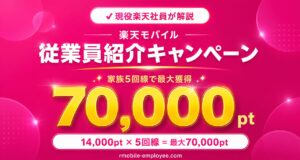
最大14,000ポイント獲得
楽天モバイル従業員紹介キャンペーン
キャンペーンコード「2162」自動適用済み
※ 楽天モバイル公式キャンペーンの正規ルートです